Domain luckyspin.de kaufen?
Wir ziehen mit dem Projekt
luckyspin.de um.
Sind Sie am Kauf der Domain
luckyspin.de interessiert?
domain@kv-gmbh.de · 0541-91531010
Domain luckyspin.de kaufen?
Wie folienmaster übernehmen?
Um Folienmaster zu übernehmen, öffnen Sie zunächst die Präsentation, die den gewünschten Folienmaster enthält. Gehen Sie dann zum Register "Ansicht" und wählen Sie "Folienmaster" aus. Nun können Sie den gewünschten Folienmaster auswählen und auf "Übernehmen" klicken. Dadurch wird der ausgewählte Folienmaster auf alle Folien in Ihrer Präsentation angewendet. Vergessen Sie nicht, Ihre Änderungen zu speichern, bevor Sie die Präsentation schließen. **
Was ist der folienmaster?
Der Folienmaster ist eine Funktion in Präsentationsprogrammen wie Microsoft PowerPoint oder Google Slides, die es ermöglicht, das Design und Layout aller Folien in einer Präsentation zentral zu steuern. Auf dem Folienmaster können Elemente wie Hintergrundfarben, Schriftarten, Logos und Platzhalter für Text und Bilder festgelegt werden. Änderungen, die auf dem Folienmaster vorgenommen werden, werden automatisch auf alle Folien in der Präsentation übertragen. Dies erleichtert die Konsistenz im Design und spart Zeit bei der Gestaltung von Präsentationen. Der Folienmaster kann auch dazu verwendet werden, um Präsentationen ein einheitliches Erscheinungsbild zu verleihen und das Branding eines Unternehmens oder einer Organisation zu stärken. **
Ähnliche Suchbegriffe für Folienmaster
Top-Angebote
Produkte zum Begriff Folienmaster:
-
NORIS Spiele Gewinn mit 4 293039Schaffst du es 4 in eine Reihe zu bringen? Ein Strategiespiel - Zug um Zug ein spannendes Duell. Ziel ist es als erster eine Viererkette von ... 1 x Gewinn mit 4 Sprache: deutsche Version Anleitung in: (teilweise nur als Download) Typ: Vi12,55 €*Versand: 4,90 €Sichere Weiterleitung zum Anbieter
-
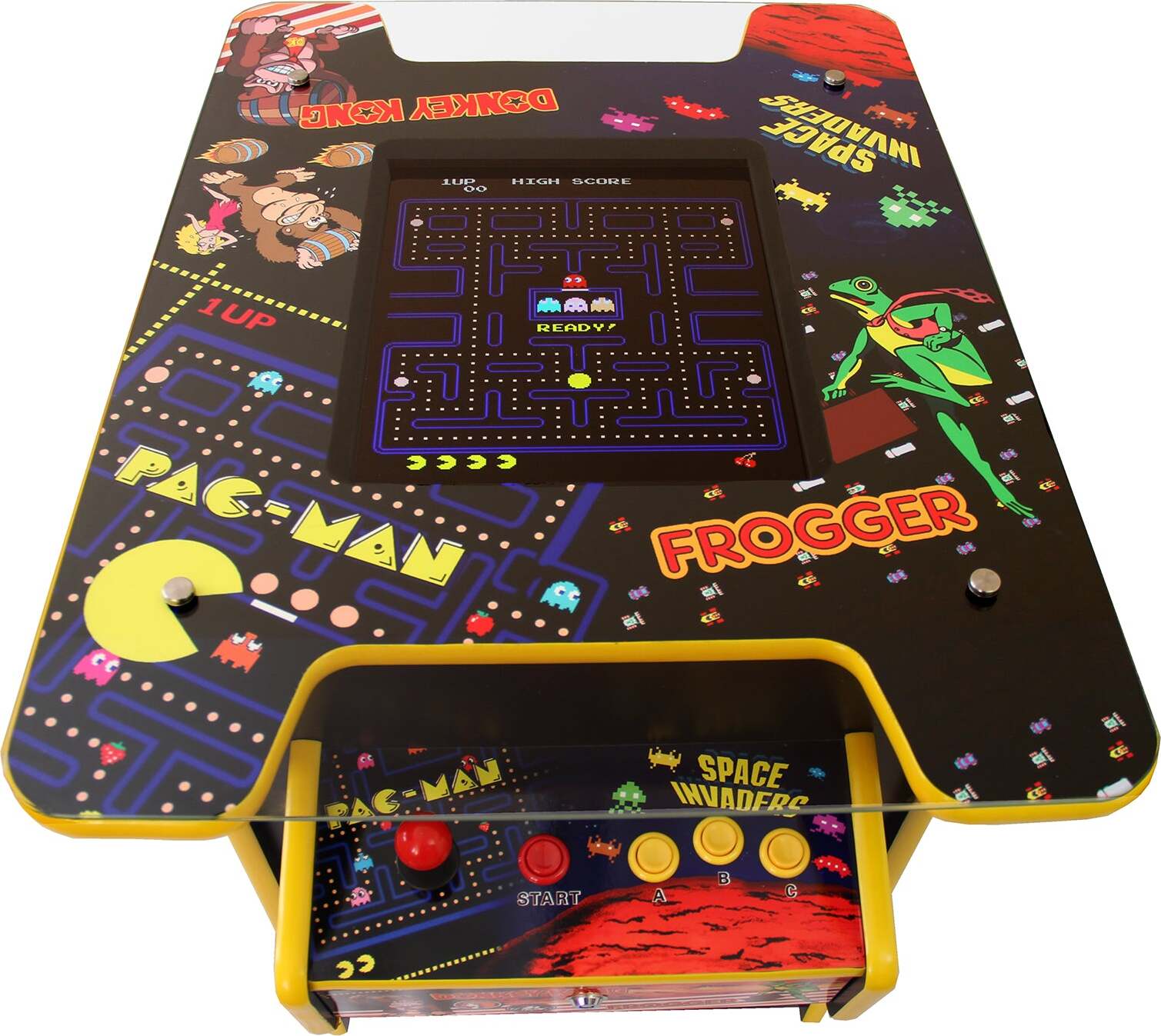
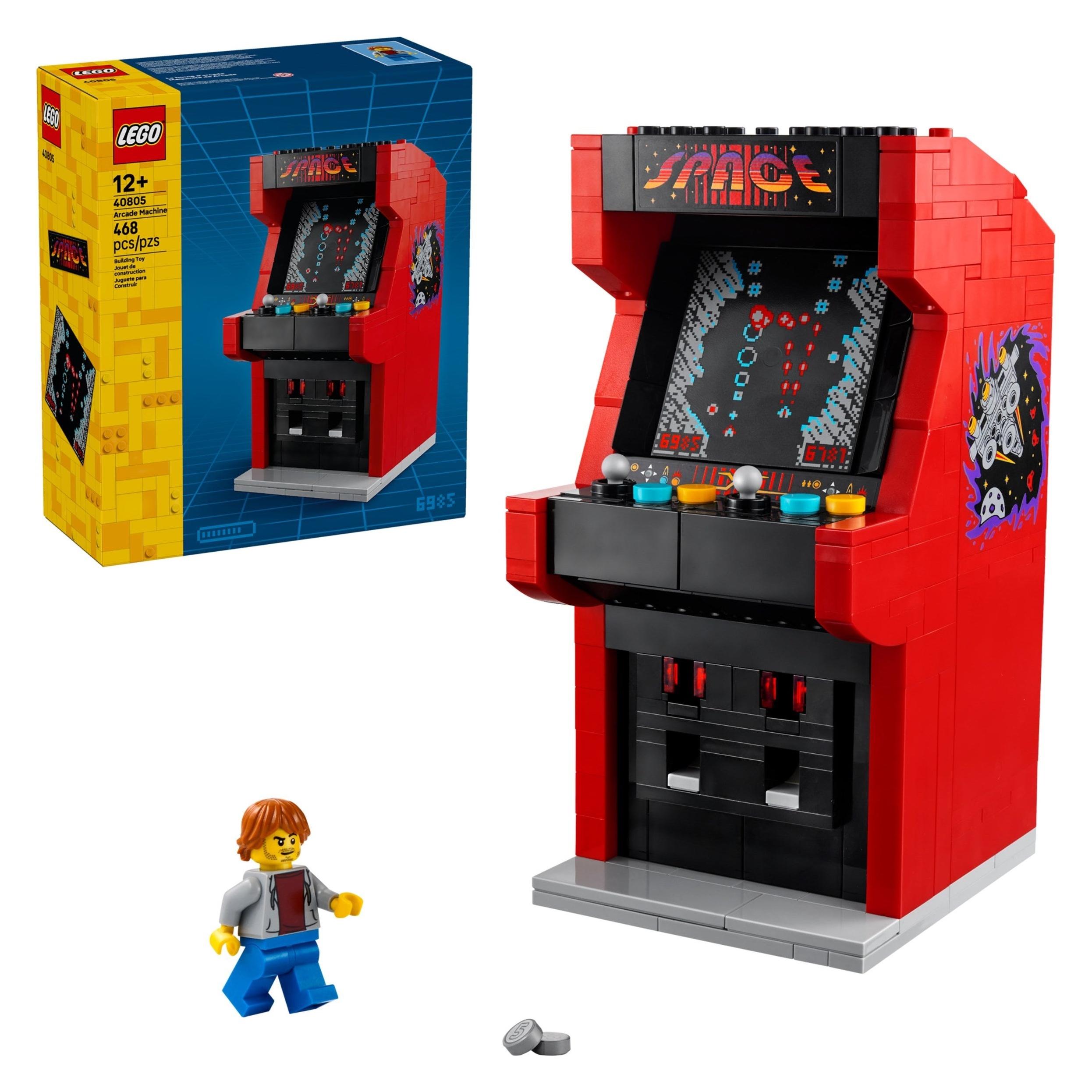
Retro Arcade Games Arcade Tisch Spielautomat Spielkonsole VideospieleautomatenArcade Produkteigenschaften: 60 klassische Spiele 1-2 Spieler Bedienfelder mit Joystick und Drucktasten Ohne Geld spielen ...aber Sie können die Maschine mit den meisten Münzen aktivieren19" LCD Bildschirm 6mm Sicherheitsglas ( nach EU Seicherheitsnorm)Liste der Spiele : Pac-Man SeriesPac-Man, Pac-Man (Fast Mode), Pac-Man Plus, Pac-Man Plus (Fast Mode), Jr. Pac-Man, Jr. Pac-Man (Fast Mode), Ms. Pac-Man, Ms. Pac-Man (Fast Mode), Super Pac-Man Donkey Kong SerieDonkey Kong, Donkey Kong Junior, Donkey Kong 3 Galaga Series Galaga, Galaga (Fast Fire Mode), Galaga 3 und viele weitere SpieleSpezifikationen: Volt: 230V Leistung: 100W Bildschirm: 19" Abmessungen: 64.5cm B x 73cm H x 89.5cm T Gewicht: 50kg1399,99 €*Versand: 0,00 €Sichere Weiterleitung zum Anbieter

-
Wie ändere ich den folienmaster?
Um den Folienmaster in PowerPoint zu ändern, klicke auf die Registerkarte "Ansicht" und wähle dort "Folienmaster" aus. Dort kannst du das Layout, die Schriftarten, Farben und Hintergründe für alle Folien in deiner Präsentation anpassen. Du kannst auch neue Platzhalter hinzufügen oder bestehende löschen. Vergiss nicht, nachdem du deine Änderungen vorgenommen hast, den Folienmaster zu speichern, damit sie auf alle Folien in deiner Präsentation angewendet werden. **
-
Für was ist der folienmaster?
Der Folienmaster in Präsentationsprogrammen wie PowerPoint oder Keynote dient dazu, das Design und Layout aller Folien in einer Präsentation einheitlich zu gestalten. Auf dem Folienmaster können Elemente wie Hintergrundfarben, Schriftarten, Logos und Platzhalter für Text und Bilder festgelegt werden. Dies ermöglicht es, schnell und einfach eine konsistente und professionelle Präsentation zu erstellen, ohne jedes einzelne Slide individuell gestalten zu müssen. Durch die Verwendung des Folienmasters wird auch sichergestellt, dass Änderungen am Design der Präsentation einfach und effizient umgesetzt werden können, da sie automatisch auf alle Folien übertragen werden. Insgesamt erleichtert der Folienmaster die Gestaltung und Bearbeitung von Präsentationen und sorgt für ein ansprechendes und professionelles Erscheinungsbild. **
-
Wo finde ich den folienmaster?
Der Folienmaster ist in den meisten Präsentationsprogrammen wie Microsoft PowerPoint oder Google Slides in der Menüleiste oben zu finden. Du kannst auf den Reiter "Ansicht" klicken und dort die Option "Folienmaster" auswählen. Alternativ kannst du auch auf das Symbol für den Folienmaster in der Symbolleiste klicken, falls es dort angezeigt wird. Der Folienmaster ermöglicht es dir, das Design und Layout deiner Präsentation global zu ändern, indem du Einstellungen für Schriftarten, Farben, Hintergründe und Platzhalter festlegst. Wenn du den Folienmaster nicht finden kannst, kannst du auch in der Hilfe-Funktion des Programms nach "Folienmaster" suchen, um genaue Anweisungen zu erhalten. **
-
Wie kann ich folienmaster ändern?
Um den Folienmaster in PowerPoint zu ändern, musst du zuerst auf die Registerkarte "Ansicht" klicken. Dort findest du die Option "Folienmaster". Wenn du darauf klickst, öffnet sich der Folienmaster, in dem du das Layout und das Design der Folien anpassen kannst. Du kannst die Platzierung von Text, Grafiken und anderen Elementen ändern, Hintergrundbilder hinzufügen oder entfernen und Farben und Schriftarten anpassen. Nachdem du deine Änderungen vorgenommen hast, kannst du den Folienmaster speichern und auf alle Folien in deiner Präsentation anwenden. **

Wo ist der folienmaster PowerPoint?
Der Folienmaster in PowerPoint befindet sich normalerweise im Register "Ansicht" oben in der Menüleiste. Wenn du auf "Ansicht" klickst, erscheint ein Dropdown-Menü, in dem du die Option "Folienmaster" auswählen kannst. Alternativ kannst du auch die Tastenkombination "Alt + Shift + M" verwenden, um direkt zum Folienmaster zu gelangen. Dort kannst du das Layout und das Design deiner Folien anpassen, um ein konsistentes Erscheinungsbild für deine Präsentation zu erstellen. Hast du noch weitere Fragen dazu? **
Wie arbeitet man mit einem folienmaster?
Um mit einem Folienmaster zu arbeiten, öffnen Sie zuerst Ihre Präsentation und gehen dann zum Register "Ansicht". Dort wählen Sie die Option "Folienmaster" aus. Im Folienmaster können Sie das Layout und das Design Ihrer Folien anpassen, wie z.B. Hintergrundfarben, Schriftarten und Platzhalter für Text und Bilder. Sie können auch Platzhalter hinzufügen, verschieben oder löschen, um das Erscheinungsbild Ihrer Präsentation zu gestalten. Nachdem Sie Ihre Änderungen vorgenommen haben, können Sie den Folienmaster speichern und Ihre Präsentation mit dem neuen Design verwenden. **
Top-Angebote
Produkte zum Begriff Folienmaster:
-
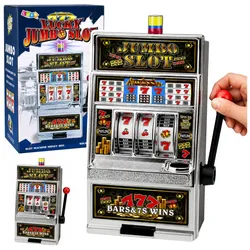
Spielautomat, Casino, Sparschwein, großer Münzwerfer, Lichter, GeräuscheSPIELAUTOMAT MIT GROSSER BANKE – SOUNDS UND LICHTER Dieser große Spielautomat mit integrierter Bank ist ein interessantes Arcade-Spielzeug mit praktischem Münzfach. Ein markanter Hebel, drei sich drehende Walzen mit farbenfrohen Symbolen und Soundeffekte sorgen für das authentische Arcade-Feeling. Die Bedienung ist kinderleicht: Einfach eine Münze in den entsprechenden Schlitz werfen und den seitlichen Hebel ziehen. Die drei Walzen drehen sich und halten bei verschiedenen Symbolen an. Bei der richtigen Symbolkombination werden zusätzliche Effekte ausgelöst und die gesammelten Münzen ausgezahlt. Ein großer Vorteil ist die Bankfunktion. Ein separater Münzeinwurf an der Rückseite des Automaten ermöglicht es, das Spielzeug auch zum Sparen zu nutzen. Das gesammelte Geld kann entnommen werden, ohne es während des Spiels ausgeben zu müssen. Der Automat ist mit Soundeffekten und einer Leuchte an der Oberseite ausgestattet. Die richtige Symbolkombination löst zusätzliche Effekte aus, die das Spielerlebnis bereichern. Die imposante Größe, die farbenfrohe Grafik, die sich drehenden Walzen und der markante Hebel machen den Spielautomaten mit Sparschwein zu einem echten Hingucker im Kinderzimmer. Er bietet spannenden Spielspaß und die Möglichkeit, Münzen einzuwerfen. SPEZIFIKATIONEN Typ: Spielzeug-Spielautomat mit Sparschwein Funktionen: Drehende Walzen, seitlicher Hebel, Münzeinwurf, Sparschwein Effekte: Licht und Sound Anzahl der Walzen: 3 Stromversorgung: 2 x AA – nicht enthalten Abmessungen des Automaten: 20 x 36 x 16 cm Abmessungen der Verpackung: 25 x 41 x 18,5 cm LIEFERUMFANG Spielautomat mit Sparschwein37,34 €*Versand: 5,90 €Sichere Weiterleitung zum Anbieter
-
NORIS Spiele Gewinn mit 4 293039Schaffst du es 4 in eine Reihe zu bringen? Ein Strategiespiel - Zug um Zug ein spannendes Duell. Ziel ist es als erster eine Viererkette von ... 1 x Gewinn mit 4 Sprache: deutsche Version Anleitung in: (teilweise nur als Download) Typ: Vi12,55 €*Versand: 4,90 €Sichere Weiterleitung zum Anbieter
-
Wie folienmaster übernehmen?
Um Folienmaster zu übernehmen, öffnen Sie zunächst die Präsentation, die den gewünschten Folienmaster enthält. Gehen Sie dann zum Register "Ansicht" und wählen Sie "Folienmaster" aus. Nun können Sie den gewünschten Folienmaster auswählen und auf "Übernehmen" klicken. Dadurch wird der ausgewählte Folienmaster auf alle Folien in Ihrer Präsentation angewendet. Vergessen Sie nicht, Ihre Änderungen zu speichern, bevor Sie die Präsentation schließen. **
-
Was ist der folienmaster?
Der Folienmaster ist eine Funktion in Präsentationsprogrammen wie Microsoft PowerPoint oder Google Slides, die es ermöglicht, das Design und Layout aller Folien in einer Präsentation zentral zu steuern. Auf dem Folienmaster können Elemente wie Hintergrundfarben, Schriftarten, Logos und Platzhalter für Text und Bilder festgelegt werden. Änderungen, die auf dem Folienmaster vorgenommen werden, werden automatisch auf alle Folien in der Präsentation übertragen. Dies erleichtert die Konsistenz im Design und spart Zeit bei der Gestaltung von Präsentationen. Der Folienmaster kann auch dazu verwendet werden, um Präsentationen ein einheitliches Erscheinungsbild zu verleihen und das Branding eines Unternehmens oder einer Organisation zu stärken. **
-
Wie ändere ich den folienmaster?
Um den Folienmaster in PowerPoint zu ändern, klicke auf die Registerkarte "Ansicht" und wähle dort "Folienmaster" aus. Dort kannst du das Layout, die Schriftarten, Farben und Hintergründe für alle Folien in deiner Präsentation anpassen. Du kannst auch neue Platzhalter hinzufügen oder bestehende löschen. Vergiss nicht, nachdem du deine Änderungen vorgenommen hast, den Folienmaster zu speichern, damit sie auf alle Folien in deiner Präsentation angewendet werden. **
-
Für was ist der folienmaster?
Der Folienmaster in Präsentationsprogrammen wie PowerPoint oder Keynote dient dazu, das Design und Layout aller Folien in einer Präsentation einheitlich zu gestalten. Auf dem Folienmaster können Elemente wie Hintergrundfarben, Schriftarten, Logos und Platzhalter für Text und Bilder festgelegt werden. Dies ermöglicht es, schnell und einfach eine konsistente und professionelle Präsentation zu erstellen, ohne jedes einzelne Slide individuell gestalten zu müssen. Durch die Verwendung des Folienmasters wird auch sichergestellt, dass Änderungen am Design der Präsentation einfach und effizient umgesetzt werden können, da sie automatisch auf alle Folien übertragen werden. Insgesamt erleichtert der Folienmaster die Gestaltung und Bearbeitung von Präsentationen und sorgt für ein ansprechendes und professionelles Erscheinungsbild. **
Ähnliche Suchbegriffe für Folienmaster
-
Retro Arcade Games Arcade Tisch Spielautomat Spielkonsole VideospieleautomatenArcade Produkteigenschaften: 60 klassische Spiele 1-2 Spieler Bedienfelder mit Joystick und Drucktasten Ohne Geld spielen ...aber Sie können die Maschine mit den meisten Münzen aktivieren19" LCD Bildschirm 6mm Sicherheitsglas ( nach EU Seicherheitsnorm)Liste der Spiele : Pac-Man SeriesPac-Man, Pac-Man (Fast Mode), Pac-Man Plus, Pac-Man Plus (Fast Mode), Jr. Pac-Man, Jr. Pac-Man (Fast Mode), Ms. Pac-Man, Ms. Pac-Man (Fast Mode), Super Pac-Man Donkey Kong SerieDonkey Kong, Donkey Kong Junior, Donkey Kong 3 Galaga Series Galaga, Galaga (Fast Fire Mode), Galaga 3 und viele weitere SpieleSpezifikationen: Volt: 230V Leistung: 100W Bildschirm: 19" Abmessungen: 64.5cm B x 73cm H x 89.5cm T Gewicht: 50kg1399,99 €*Versand: 0,00 €Sichere Weiterleitung zum Anbieter
-
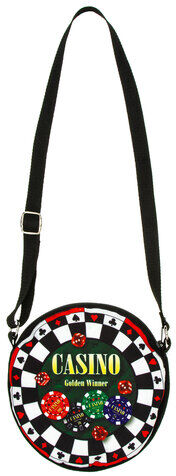
Tasche "Casino", schwarzTasche Casino – mit dieser Tasche haben Sie das große Los gezogen!Lieferumfang: TascheGrößenhinweis: 20 cm ØDetails: mit Reißverschluss, mit längenverstellbarem HenkelFarbe: schwarzMaterial: 100 % PolyesterEin bisschen Casino-Flair darf auf keiner Mottoparty fehlen! Mit dieser originellen Handtasche bringen Sie Spiel, Spannung und einen Hauch von Glamour in Ihr Outfit. Das auffällige Design macht sie zum perfekten Accessoire für Fasching, Casino-Mottopartys und alle, die beim Feiern gerne hoch pokern. Verstauen Sie Ihre kleinen Party-Essentials und setzen Sie modisch alles auf eine Karte!13,95 €*Versand: 4,99 €Sichere Weiterleitung zum Anbieter
-
Fascinator "Casino", rotFascinator Casino – egal, ob High-Roller oder Dauerspieler, mit diesem extravaganten Haarschmuck sind Sie ein Gewinner!Besonderheiten: aus Filz mit Digitaldruck im Casino-DesignLieferumfang: FascinatorGrößenhinweis: 11,5 cm ØDetails: Haarklammer zum BefestigenFarbe: rotStoffart: FilzMaterial: 100 % PolyesterGlanz, Glamour und die Chance auf großen Reichtum – das Casino versprüht einen ganz besonderen Charme. Dieser schicke Fascinator greift diesen geschickt auf und ist daher das perfekte Accessoire für Faschings- und Mottopartys im Monte-Carlo-Stil. Der außergewöhnliche Hut wird ganz einfach mit einer Haarklammer befestigt. So top gestylt sind Sie bereit für einen glamourösen Auftritt am Spieltisch. Aber Achtung: Glücksspiel kann süchtig machen!6,95 €*Versand: 4,99 €Sichere Weiterleitung zum Anbieter
-
Wo finde ich den folienmaster?
Der Folienmaster ist in den meisten Präsentationsprogrammen wie Microsoft PowerPoint oder Google Slides in der Menüleiste oben zu finden. Du kannst auf den Reiter "Ansicht" klicken und dort die Option "Folienmaster" auswählen. Alternativ kannst du auch auf das Symbol für den Folienmaster in der Symbolleiste klicken, falls es dort angezeigt wird. Der Folienmaster ermöglicht es dir, das Design und Layout deiner Präsentation global zu ändern, indem du Einstellungen für Schriftarten, Farben, Hintergründe und Platzhalter festlegst. Wenn du den Folienmaster nicht finden kannst, kannst du auch in der Hilfe-Funktion des Programms nach "Folienmaster" suchen, um genaue Anweisungen zu erhalten. **
-
Wie kann ich folienmaster ändern?
Um den Folienmaster in PowerPoint zu ändern, musst du zuerst auf die Registerkarte "Ansicht" klicken. Dort findest du die Option "Folienmaster". Wenn du darauf klickst, öffnet sich der Folienmaster, in dem du das Layout und das Design der Folien anpassen kannst. Du kannst die Platzierung von Text, Grafiken und anderen Elementen ändern, Hintergrundbilder hinzufügen oder entfernen und Farben und Schriftarten anpassen. Nachdem du deine Änderungen vorgenommen hast, kannst du den Folienmaster speichern und auf alle Folien in deiner Präsentation anwenden. **
-
Wo ist der folienmaster PowerPoint?
Der Folienmaster in PowerPoint befindet sich normalerweise im Register "Ansicht" oben in der Menüleiste. Wenn du auf "Ansicht" klickst, erscheint ein Dropdown-Menü, in dem du die Option "Folienmaster" auswählen kannst. Alternativ kannst du auch die Tastenkombination "Alt + Shift + M" verwenden, um direkt zum Folienmaster zu gelangen. Dort kannst du das Layout und das Design deiner Folien anpassen, um ein konsistentes Erscheinungsbild für deine Präsentation zu erstellen. Hast du noch weitere Fragen dazu? **
-
Wie arbeitet man mit einem folienmaster?
Um mit einem Folienmaster zu arbeiten, öffnen Sie zuerst Ihre Präsentation und gehen dann zum Register "Ansicht". Dort wählen Sie die Option "Folienmaster" aus. Im Folienmaster können Sie das Layout und das Design Ihrer Folien anpassen, wie z.B. Hintergrundfarben, Schriftarten und Platzhalter für Text und Bilder. Sie können auch Platzhalter hinzufügen, verschieben oder löschen, um das Erscheinungsbild Ihrer Präsentation zu gestalten. Nachdem Sie Ihre Änderungen vorgenommen haben, können Sie den Folienmaster speichern und Ihre Präsentation mit dem neuen Design verwenden. **
* Alle Preise verstehen sich inklusive der gesetzlichen Mehrwertsteuer und ggf. zuzüglich Versandkosten. Die Angebotsinformationen basieren auf den Angaben des jeweiligen Shops und werden über automatisierte Prozesse aktualisiert. Eine Aktualisierung in Echtzeit findet nicht statt, so dass es im Einzelfall zu Abweichungen kommen kann. ** Hinweis: Teile dieses Inhalts wurden von KI erstellt.